Connecter Claude à Jolv (MCP)
Branchez Claude sur vos données Jolv en quelques minutes. Claude lit vos fonds, sociétés, valorisations et campagnes avec vos propres droits Jolv, en lecture seule : il ne voit rien que vous ne voyiez déjà dans l'application, et ne peut rien modifier.
Adresse du connecteur
https://jolv-mcp.vercel.app/mcpAvant de commencer
- Un compte Jolv actif. Si votre organisation exige la double authentification, activez-la d'abord dans Jolv (Profil → Sécurité).
- Un compte Claude qui permet d'ajouter des connecteurs personnalisés (claude.ai ou l'application Claude).
Pas à pas
1. Ouvrez les connecteurs de Claude
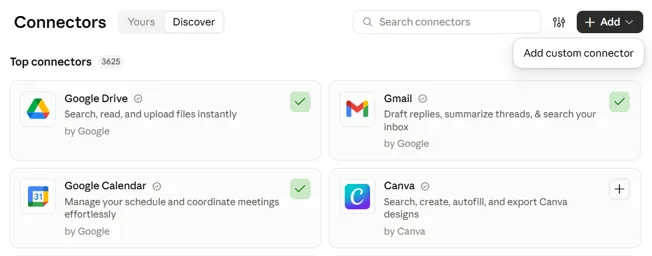
Dans Claude, ouvrez Customize → Connectors (dans l'application de bureau : Réglages → Connectors). Cliquez sur « + Add », puis sur « Add custom connector ».
2. Déclarez le connecteur Jolv
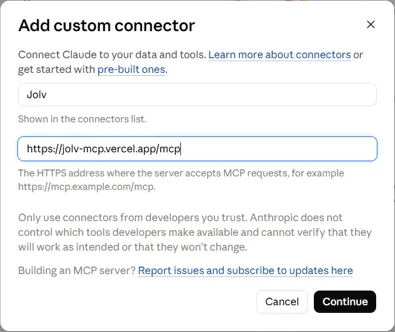
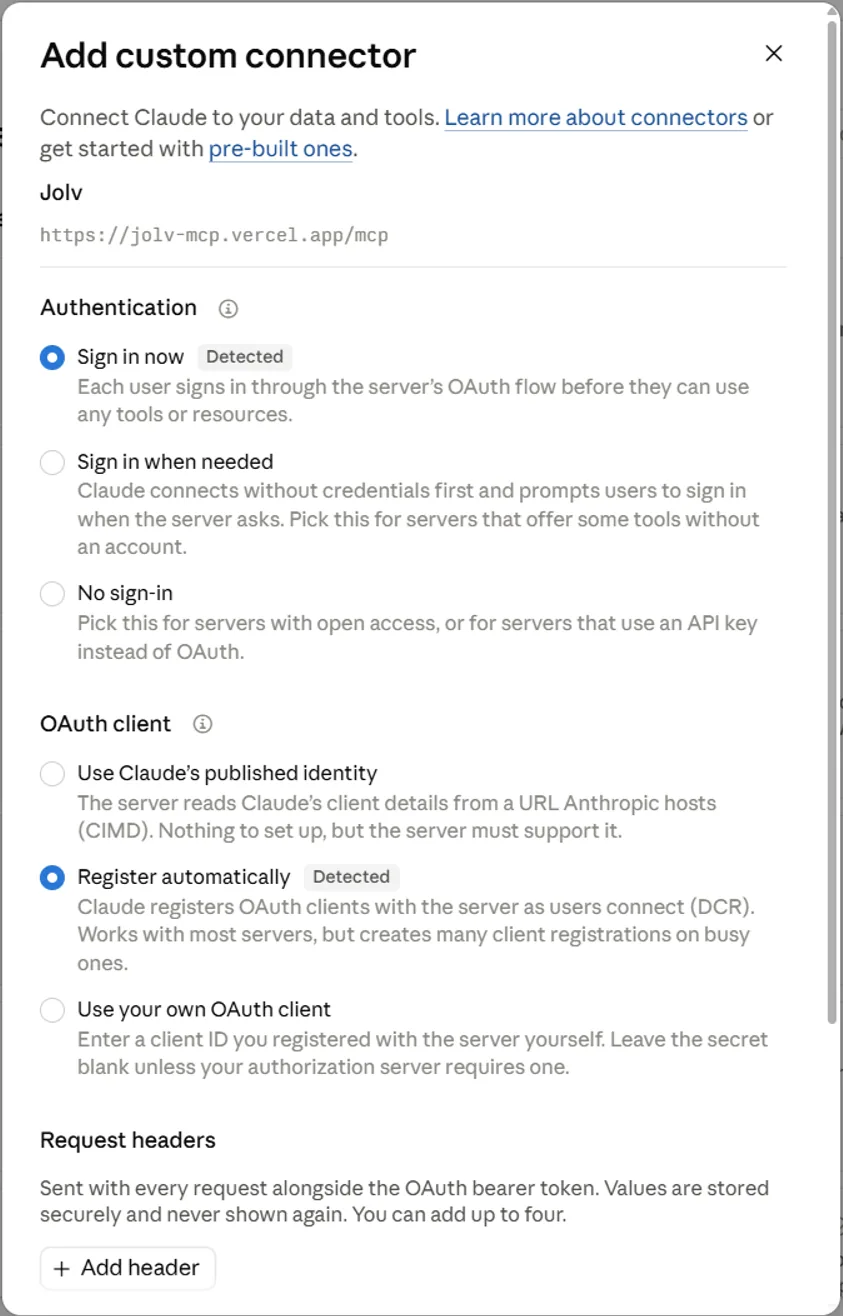
Nommez-le « Jolv », collez l'adresse du connecteur et cliquez sur « Continue ». Sur l'écran suivant, laissez « Sign in now » et « Register automatically », que Claude détecte tout seul, n'ajoutez aucun en-tête, puis validez.
3. Connectez-vous à Jolv
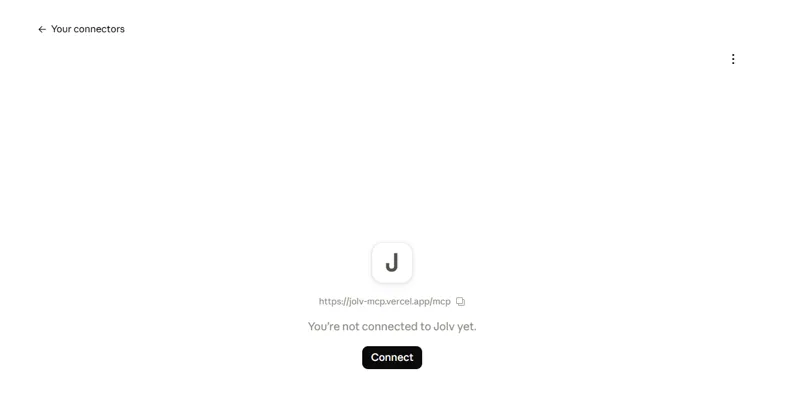
Claude affiche « You're not connected to Jolv yet » : cliquez sur « Connect ». Une page jolv.app s'ouvre : connectez-vous avec votre compte Jolv habituel, et saisissez votre code de double authentification si elle est activée.
4. Autorisez l'accès
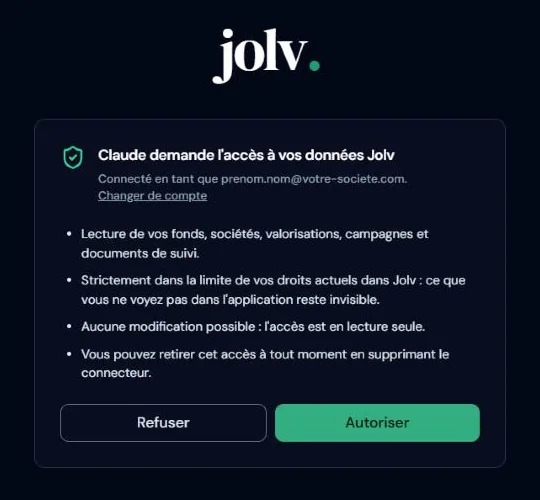
Jolv affiche l'application qui demande l'accès et le compte connecté. Vérifiez qu'il s'agit bien de Claude et de votre compte, puis cliquez sur « Autoriser ». Seul Claude peut être autorisé : toute autre application est refusée d'office.
5. Vérifiez que le connecteur est actif
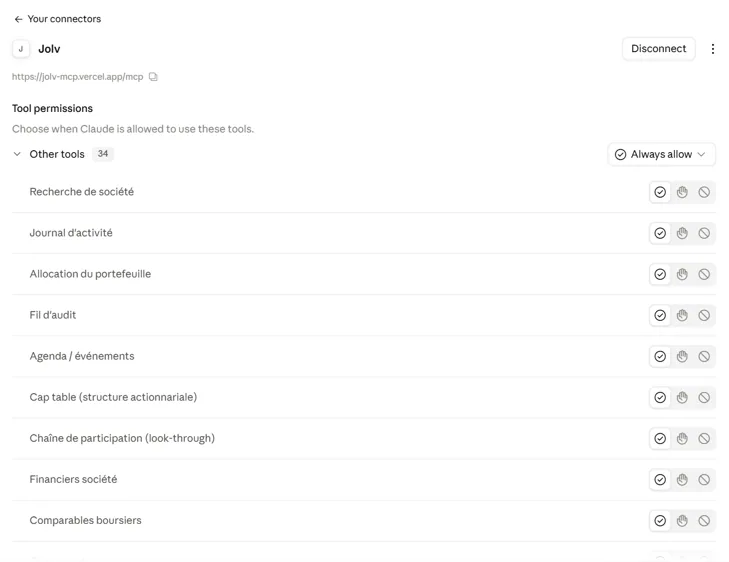
De retour dans Claude, la fiche du connecteur Jolv affiche la liste de ses outils (recherche de société, cap table, financiers, comparables…). Vous pouvez y régler, outil par outil, quand Claude a le droit de les utiliser.
6. Posez votre première question
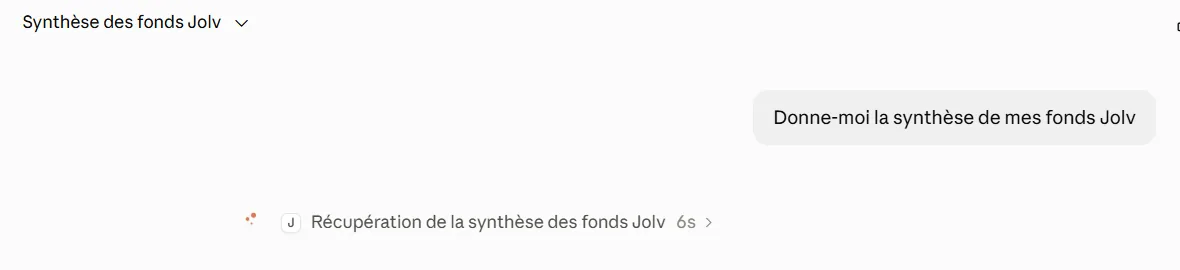
Dans une conversation, demandez par exemple « Donne-moi la synthèse de mes fonds Jolv » ou « Quelle est la dernière valorisation de [société] et avec quelle méthode ? ». Claude appelle Jolv (l'appel s'affiche dans la conversation), puis répond avec les chiffres issus de vos campagnes.
Ce que Claude peut faire, et ce qu'il ne peut pas faire
- Lire vos données Jolv dans la limite exacte de vos droits : les fonds, sociétés et documents que vous voyez dans l'application.
- Aucune écriture : Claude ne peut rien créer, modifier ni supprimer dans Jolv.
- Chaque appel est rattaché à votre compte et journalisé.
- Si vos droits changent dans Jolv (fonds retirés, compte suspendu), Claude en tient compte immédiatement.
Retirer l'accès
Dans Claude, ouvrez Customize → Connectors → Jolv, puis « Disconnect » ou supprimez le connecteur. L'accès s'arrête au plus tard une heure après, à l'expiration du dernier jeton.
En cas de problème
- Le connecteur est « connecté » mais n'affiche aucun outil.
- Claude utilise encore une ancienne autorisation. Supprimez le connecteur (menu ⋮), puis rajoutez-le en suivant ce guide.
- La page Jolv indique « demande invalide ou expirée ».
- La demande a expiré, ou elle a été ouverte dans un autre navigateur. Relancez la connexion depuis Claude.
- Claude ne trouve aucune donnée.
- Votre organisation exige peut-être la double authentification : activez-la dans Jolv (Profil → Sécurité), puis reconnectez le connecteur. Vérifiez aussi que votre compte a bien accès aux fonds concernés.
- Jolv affiche « Application non reconnue ».
- L'application qui demande l'accès n'est pas Claude. Refusez : aucune donnée n'est partagée.